1
登录用友智能交付平台
打开浏览器,访问 用友智能交付平台,使用你的账号登录。
https://aiimpl.yonyoucloud.com/
2
点击密钥管理,创建 API Key
登录后,点击 「密钥管理」,然后点击 「创建 API Key」。
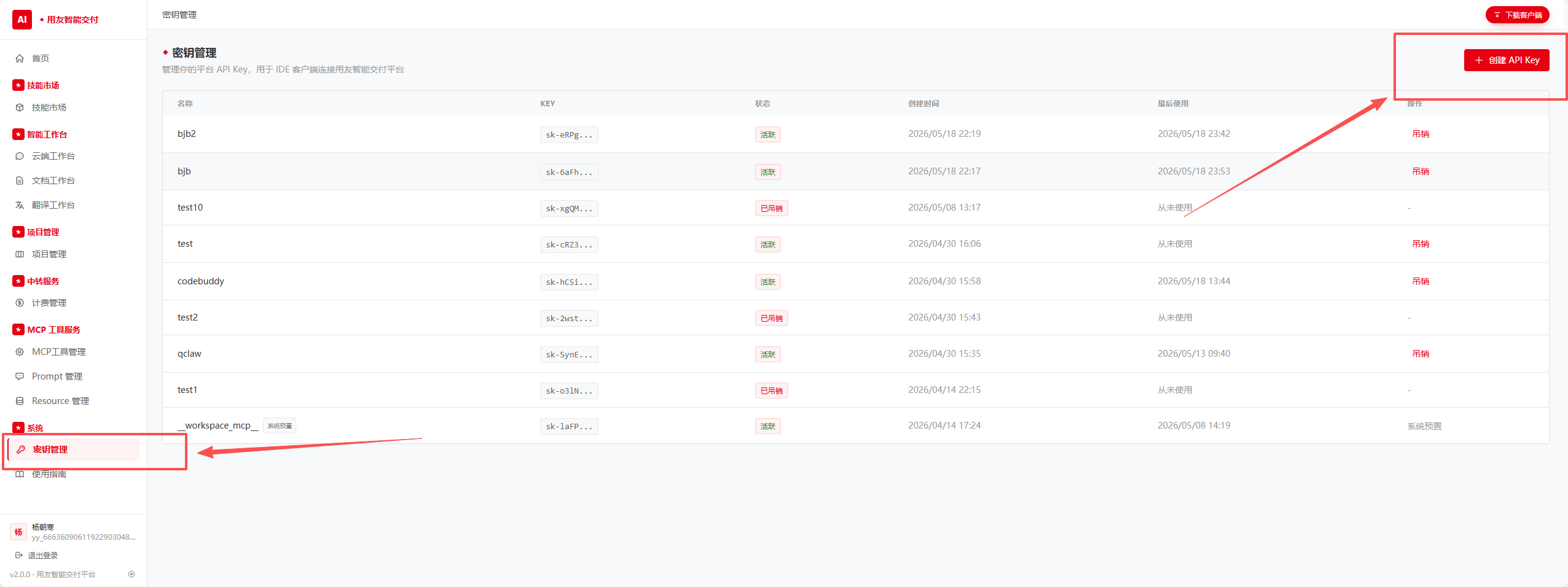
密钥管理 — 创建 API Key 入口
3
填写名称并复制保存 Key
填写 API Key 的名称(如 yonclaw),然后点击创建。创建成功后立即复制生成的 Key。
重要提醒:Key 只在创建时显示一次,后续无法再查看。如果丢失,只能重新创建新的 Key。请务必妥善保管!
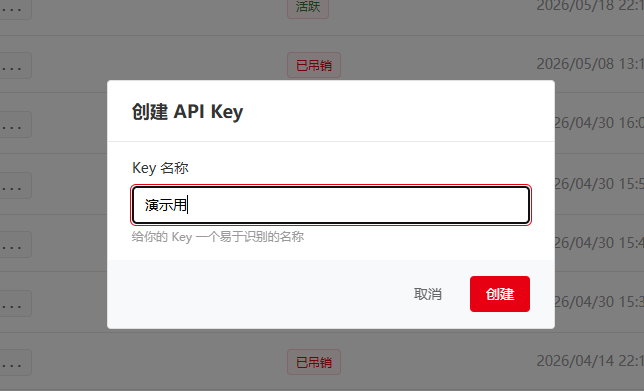
填写 API Key 名称并创建
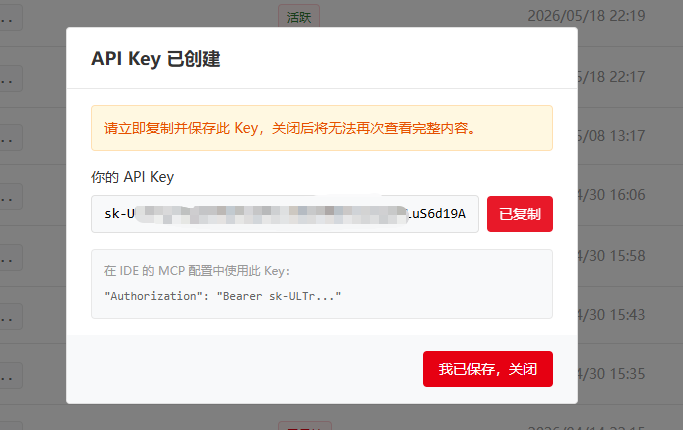
创建成功 — 立即复制 Key
4
打开 yonclaw,进入设置
打开 yonclaw 客户端,进入 「设置」 页面。
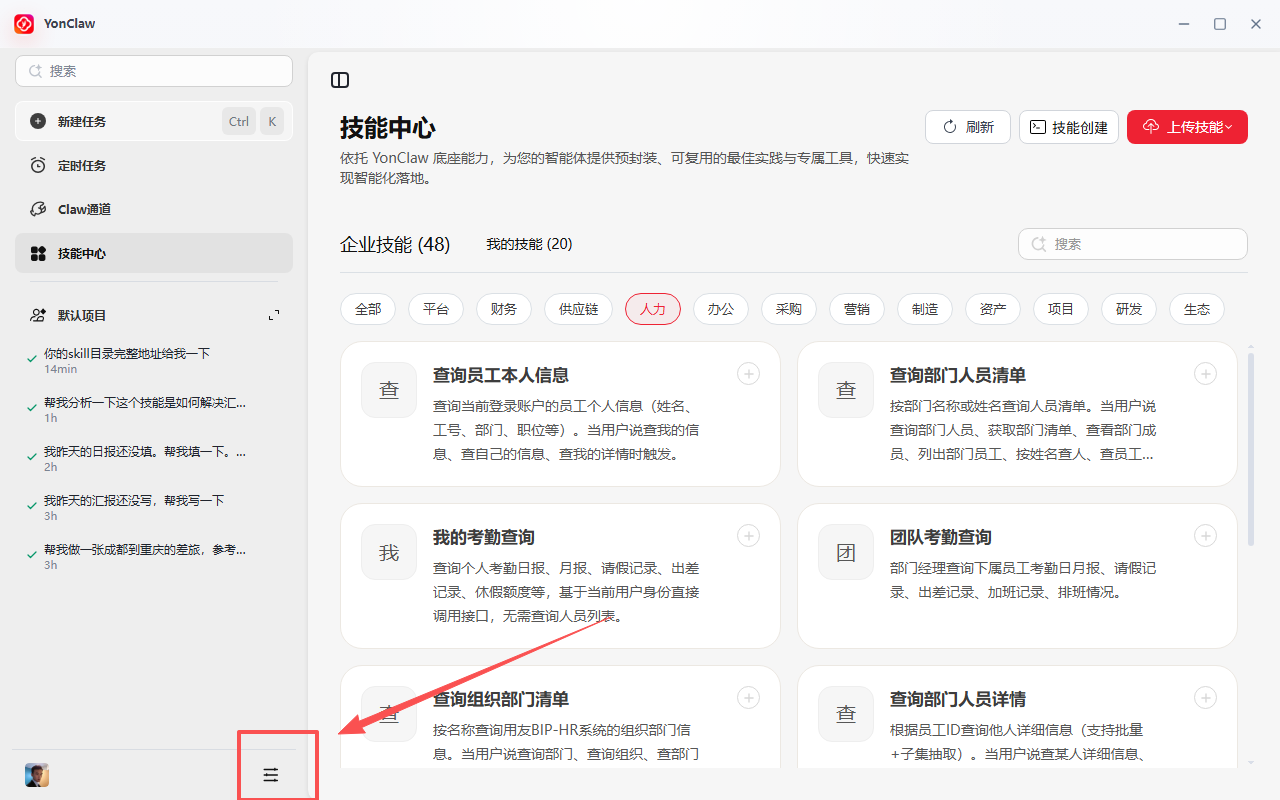
yonclaw — 进入设置
5
点击模型配置,选择新增供应商
在设置页面中,点击 「模型配置」,然后选择 「新增供应商」。
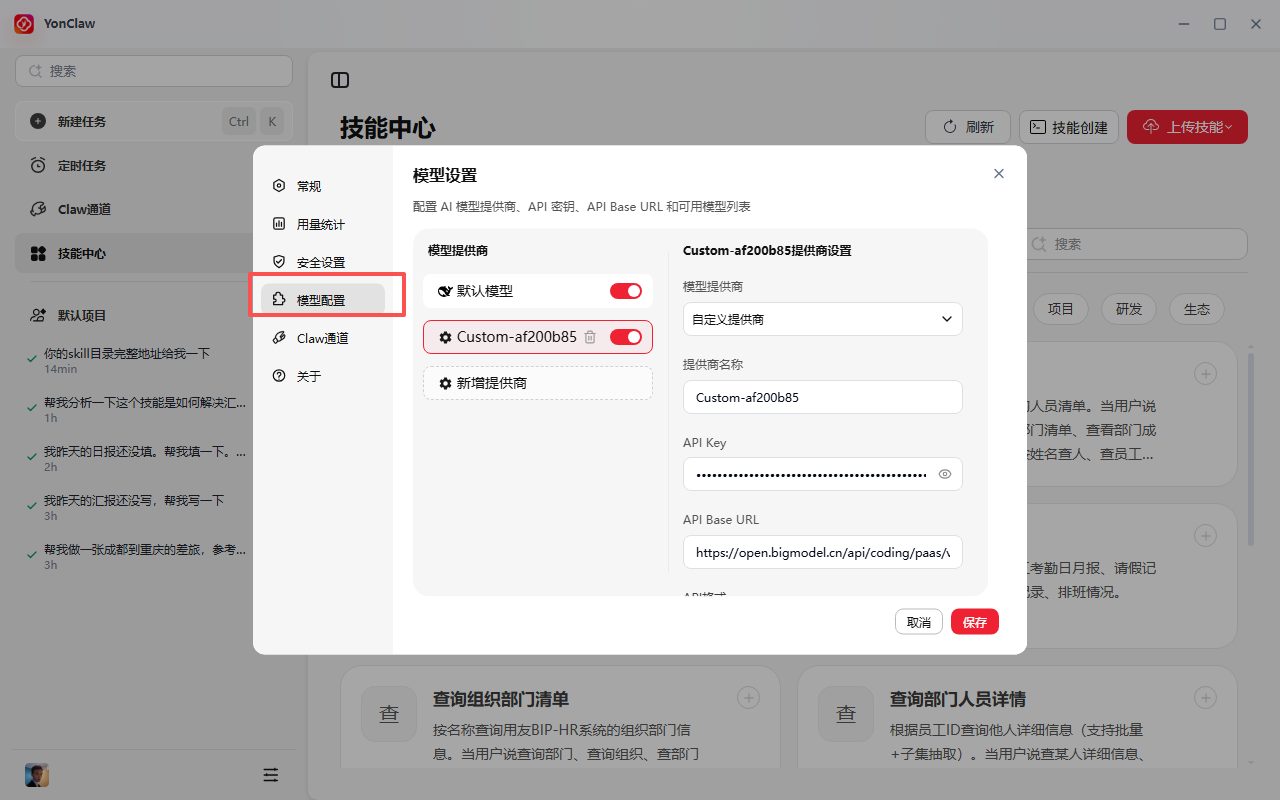
模型配置 — 新增供应商
6
填写供应商配置参数
选择 「自定义供应商」,然后按以下信息填写:
| 参数 | 填写内容 |
|---|---|
| 供应商名称 |
yonyou
|
| API Key | 你在第 3 步复制的 Key |
| URL |
https://aiimpl.yonyoucloud.com/v1
|
| 协议类型 | Anthropic 兼容 |
协议说明:用友智能交付平台使用 Anthropic 兼容协议,请务必选择 「Anthropic 兼容」 而非 OpenAI 兼容。
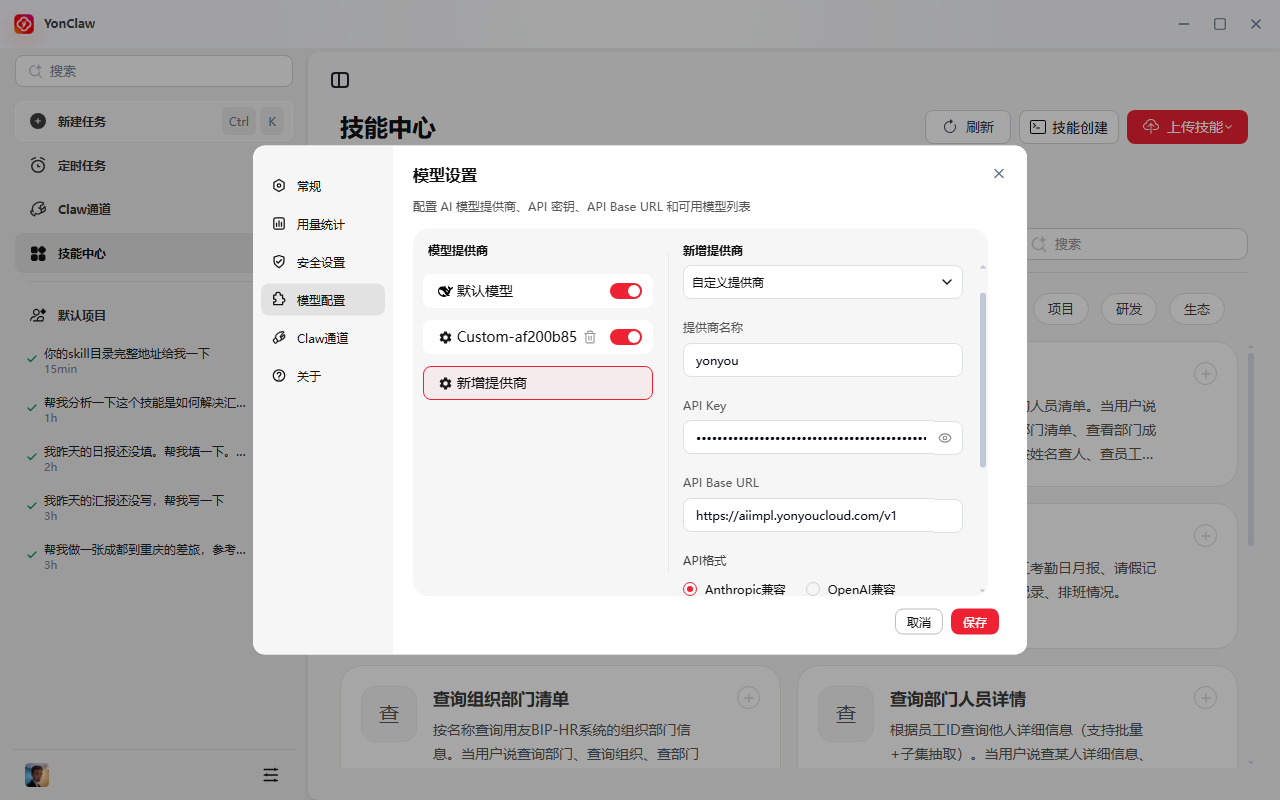
填写供应商名称、API Key、URL,选择 Anthropic 兼容
7
添加模型
供应商配置完成后,点击 「添加模型」,输入以下模型名称:
模型说明:以上三个模型均通过同一个供应商(yonyou)接入,可按需全部添加或只添加需要的模型。模型名称必须与平台一致,区分大小写。
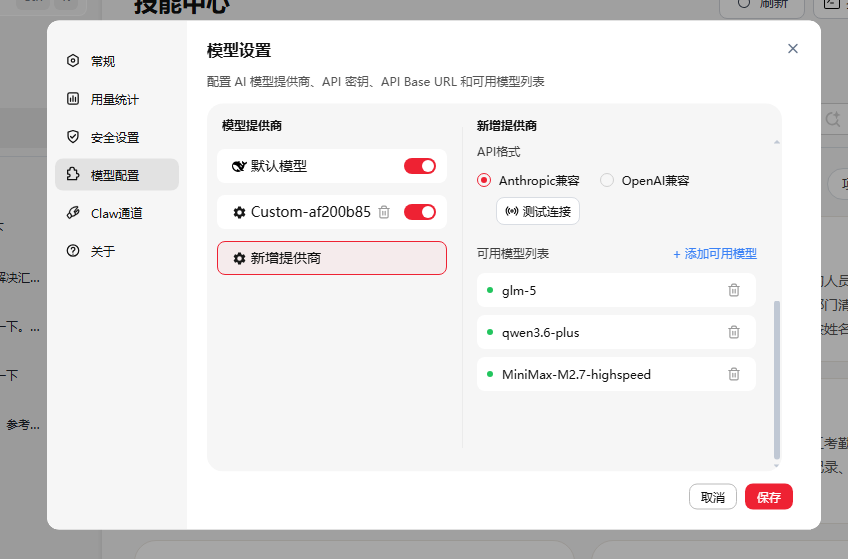
添加模型 glm-5 / qwen3.6-plus / MiniMax-M2.7-highspeed
8
测试连接并开始使用
① 测试连接 — 模型添加完成后,点击 「测试连接」 按钮,确认连接状态正常。
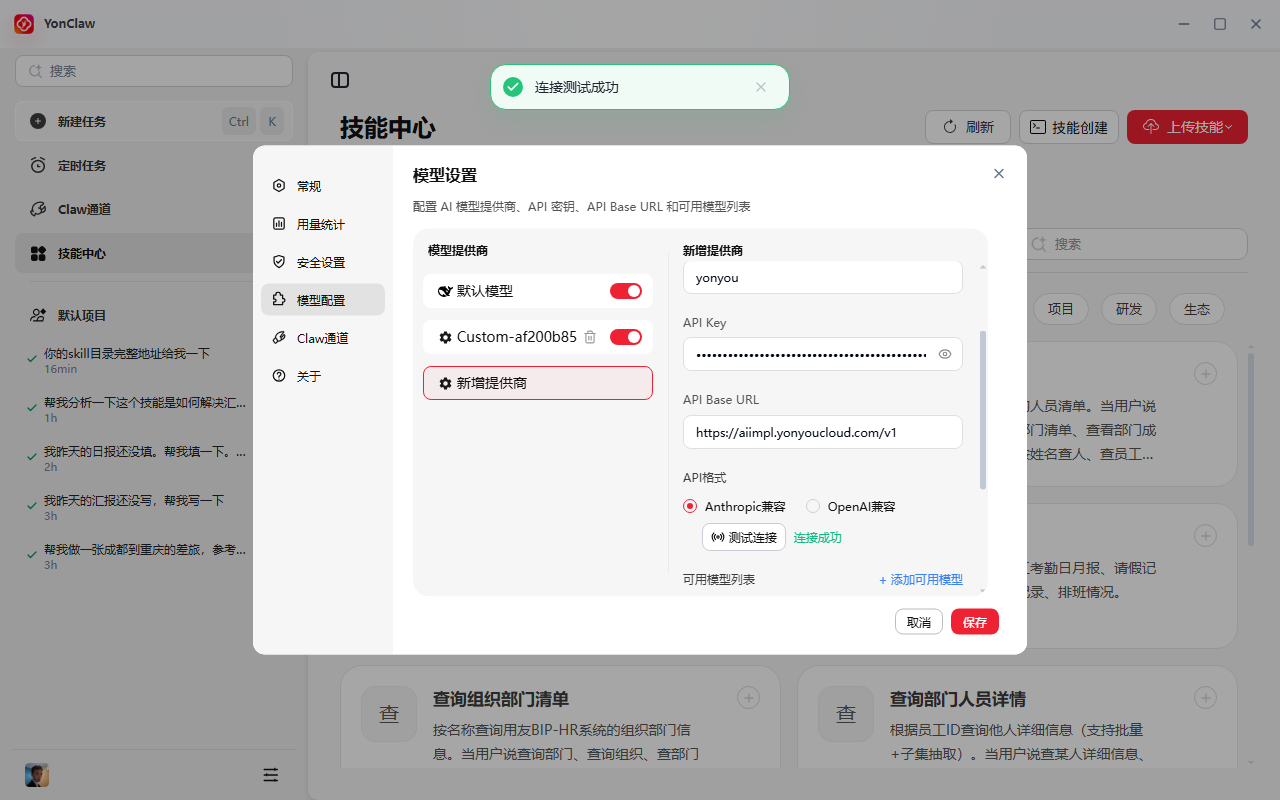
点击测试连接
排查连接失败:如果测试连接失败,请检查:① API Key 是否正确 ② URL 是否完整包含
/v1 ③ 协议是否选择了 Anthropic 兼容 ④ 网络是否能访问 aiimpl.yonyoucloud.com
② 切换模型 — 测试连接成功后,在模型选择界面中 切换到你刚添加的模型(如 glm-5),即可开始对话使用。
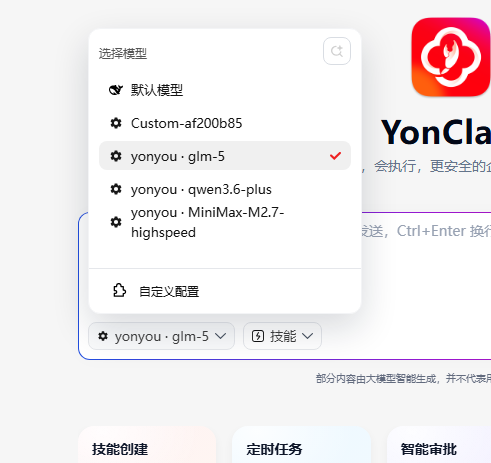
切换模型并开始使用
③ 验证计费 — 回到 用友智能交付平台,打开 「计费管理」→「余额充值」,发送一条测试消息后查看是否正常消耗。正常消耗即代表 配置成功 🎉
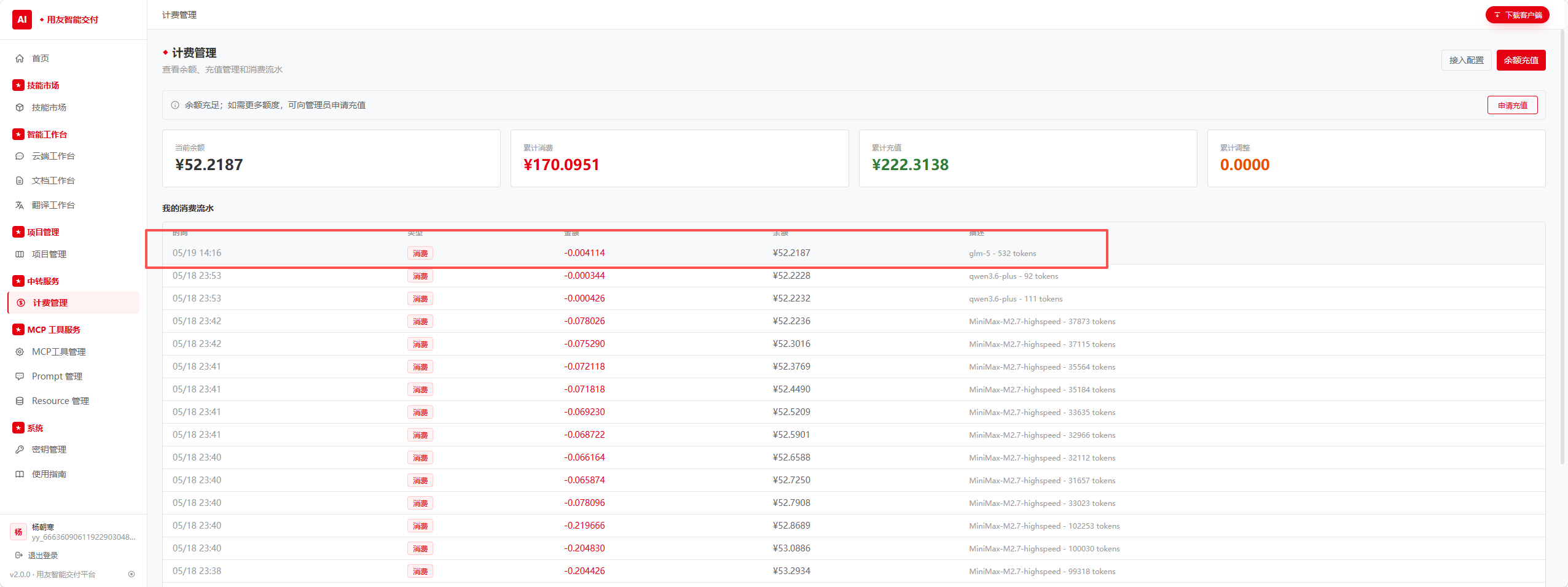
计费管理 — 余额充值,确认消耗正常